 Saltar al contenido

¿Sabías que Zoom te permite mantener tu privacidad mostrando una foto profesional cuando prefieres no activar la cámara? Esta plataforma líder en videoconferencias ofrece opciones sencillas para personalizar tu imagen durante reuniones virtuales. Descubre cómo lucir siempre presentable incluso con la cámara apagada.
Cómo agregar o cambiar tu foto de perfil en Zoom (Guía paso a paso)
Antes de usar una imagen en tus reuniones, configura tu foto de perfil desde la web o la app móvil. Es más fácil de lo que piensas:
Desde tu computadora
Paso 1: Ingresa a zoom.us e inicia sesión.
Paso 2: Haz clic en «Mi Cuenta» en la esquina superior derecha.
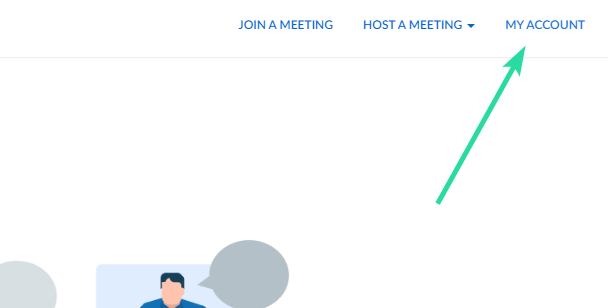
Paso 3: Selecciona «Perfil» en la sección «Personal».
Paso 4: Haz clic en «Cambio» bajo el ícono de perfil.

Paso 5: Haz clic en «Subir» y selecciona tu imagen.

Paso 6: Recorta la imagen y pulsa «Guardar». Con esto ya tendrás tu foto lista para aparecer en las reuniones virtuales.

Desde tu móvil
Paso 1: Abre la app Zoom y toca «Ajustes».
Paso 2: Presiona tu nombre en la parte superior.
Paso 3: Selecciona «Foto de perfil».
Paso 4: Elige entre tomar una foto nueva o seleccionar una existente. ¡Ajusta y guarda!
3 formas de mostrar tu foto en lugar de video
Una vez configurada tu imagen de perfil, activarla es más simple de lo que imaginas:
Durante cualquier reunión
Haz clic en el ícono «Detener video» en la barra de herramientas. Al cambiar a rojo, los participantes verán automáticamente tu foto de perfil.
Al iniciar una llamada nueva
Antes de crear una reunión:
- PC: Usa la flecha del botón «Nueva reunión» y desmarca «Comenzar con video»
- Móvil: Desactiva «Video activado» antes de iniciar
Al unirte a una videollamada
En la ventana de unión:
- PC y móvil: Marca la opción «Desactivar mi video» antes de entrar
Cómo cambiar tu foto DURANTE una reunión de Zoom
¿Necesitas actualizar tu imagen sobre la marcha? Sigue estos pasos:
- En la barra de control, selecciona «Gestionar participantes»
- Busca tu nombre y haz clic en «Más»
- Elige «Agregar foto de perfil»
- Sube la nueva imagen desde tu dispositivo
- Ajusta el recorte y guarda los cambios
Preguntas frecuentes sobre fotos en Zoom
¿Qué tamaño debe tener mi foto de perfil?
Zoom recomienda imágenes cuadradas de mínimo 400×400 px (máximo 2 MB). Formatos aceptados: JPG, PNG, GIF.
¿Puedo usar diferentes fotos en PC y móvil?
No, tu foto de perfil se sincroniza en todos los dispositivos una vez configurada en tu cuenta.
¿Los participantes verán mi imagen si tengo la cámara encendida?
No, tu foto solo aparece cuando desactivas el video. Al encender la cámara, muestra tu transmisión en vivo.
¿Listo para personalizar tu presencia en Zoom? Con estos pasos tendrás una imagen profesional en todas tus reuniones virtuales. Si necesitas ayuda adicional, déjanos tus preguntas en los comentarios.
Complementa tu experiencia Zoom con nuestros fondos virtuales creativos o descubre juegos interactivos para romper el hielo en tus videollamadas. ¡Haz cada reunión una experiencia memorable!


![Truco para Congelar Pantalla en Meet ❄️ [Fácil!]](https://tutorialplanet.net/wp-content/uploads/Como-congelar-la-pantalla-o-la-camara-en-Google-Meet.png "Truco para Congelar Pantalla en Meet ❄️ [Fácil!]")