 Saltar al contenido

Google Meet es una herramienta esencial para videollamadas profesionales y personales, pero ¿sabías que puedes añadir efectos como congelar tu pantalla? Aunque la plataforma no incluye esta función de forma nativa, existen soluciones prácticas. En este tutorial paso a paso, te enseñaremos cómo lograrlo desde Chrome y Firefox.
¿Es posible usar efectos personalizados en Google Meet?
Actualmente, Google Meet no ofrece filtros o efectos integrados para tu cámara. Sin embargo, mediante extensiones especializadas podrás:
- Congelar tu imagen en una pose específica
- Aplicar fondos virtuales
- Agregar efectos de pixelado o color
La siguiente guía explica cómo activar estas funciones en diferentes navegadores.
Cómo congelar tu pantalla en Google Meet: Guía definitiva
El proceso varía según tu navegador, pero no requiere conocimientos técnicos. Sigue estas instrucciones precisas para conseguir el efecto «freeze»:
Método para Google Chrome
Instala la extensión oficial de efectos visuales en menos de 2 minutos:
- Abre la Chrome Web Store
- Busca «Visual Effects for Google Meet»
- Haz clic en Añadir a Chrome

Una vez instalada, activa el efecto de congelación durante tus reuniones:
- Inicia una reunión en meet.google.com
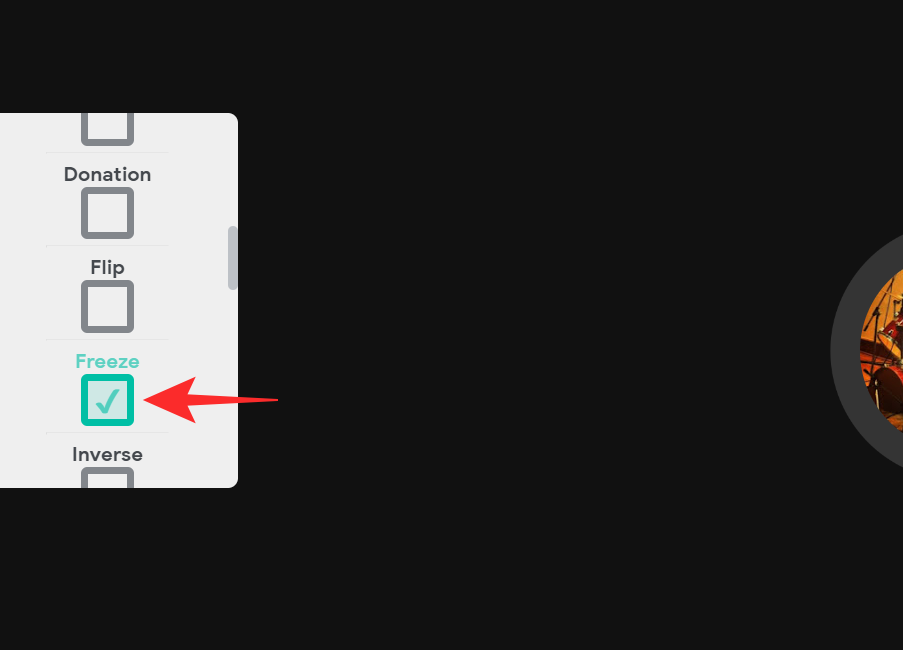
- Localiza el panel blanco lateral izquierdo
- Desplázate a la opción Congelar
- Marca la casilla cuando tengas la pose deseada

Consejo profesional: Desactiva y reactiva la función si necesitas cambiar tu posición sin llamar la atención durante la reunión.
Solución para Mozilla Firefox
Usuarios de Firefox necesitan este complemento alternativo:
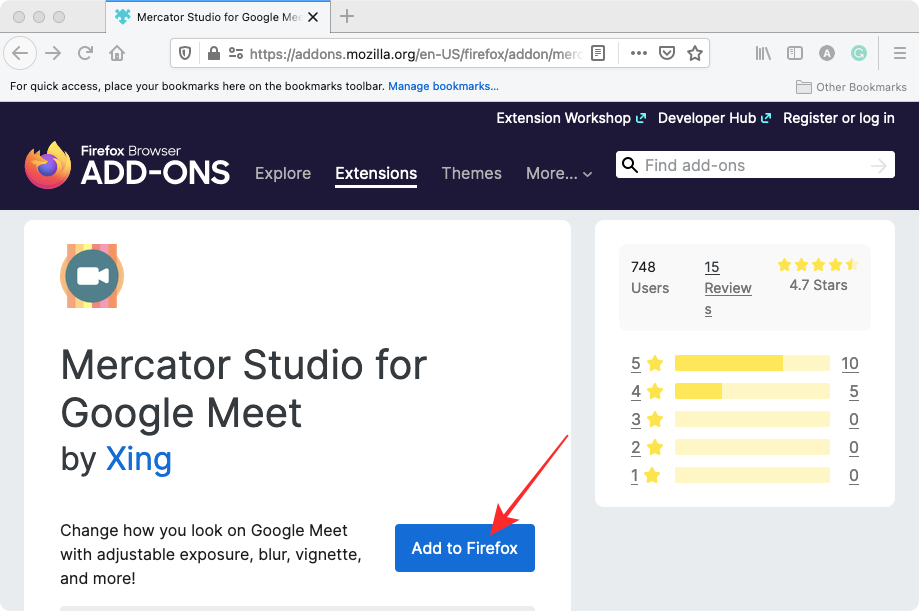
- Visita Mercator Studio
- Pulsa Añadir a Firefox
- Confirma los permisos necesarios
Al unirte a una reunión:
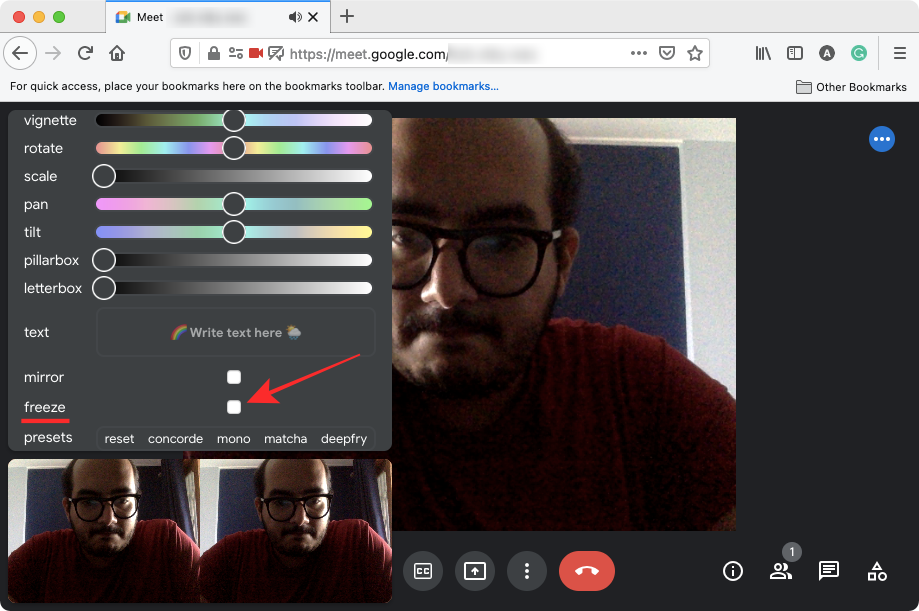
- Localiza el widget en la esquina inferior izquierda
- Despliega el menú de Mercator Studio
- Haz clic en Congelar en el panel lateral
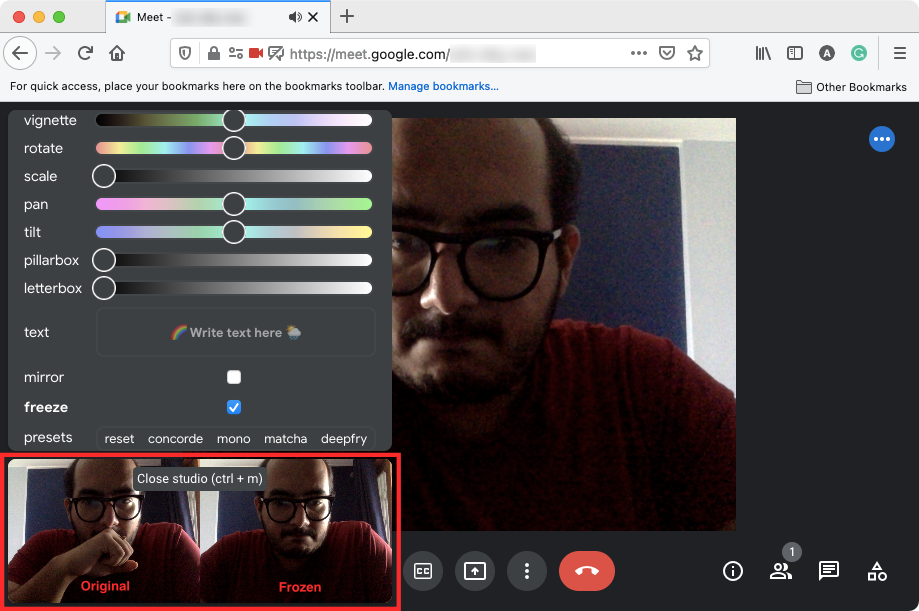
- Ajusta tu pose antes de activar la opción
Ventaja: El complemento muestra vistas previas simultáneas para comparar tu cámara en tiempo real con el efecto aplicado.
Preguntas frecuentes sobre el efecto de pantalla congelada
¿Los demás participantes pueden detectar que he congelado mi pantalla?
No existe ningún indicador visible para los demás asistentes. El sistema mostrará tu imagen fija como si fuera una transmisión normal. Recomendamos:
- Cambiar ocasionalmente de postura al reactivar
- Evitar movimientos bruscos cuando desactives temporalmente
¿Funciona este método en la app móvil de Google Meet?
Actualmente no es posible, ya que las extensiones solo funcionan en:
- Google Chrome (escritorio)
- Mozilla Firefox (escritorio)
- Microsoft Edge (versión Chromium)
¿Debo configurar el efecto en cada reunión nueva?
Sí. Aunque las extensiones permanecen instaladas, deberás:
- Activar el efecto al ingresar a cada reunión
- Reconfigurarlo si cambias de navegador
- Actualizar los complementos periódicamente
Dominar estos trucos te dará mayor control sobre tus videollamadas. ¿Tienes dudas específicas? Compártelas en los comentarios para ayudarte personalmente.


