Saltar al contenido

Qué debes saber sobre Spicetify antes de comenzar
- El 90% de los errores ocurren por instalaciones incorrectas de Spotify (desde Microsoft Store) o actualizaciones no aplicadas
- Necesitas ejecutar comandos específicos en PowerShell/CMD como administrador para soluciones efectivas
- Cambiar DNS o usar VPN resuelve problemas de conexión durante la instalación
- Spicetify Marketplace es esencial para personalizar Spotify con temas y extensiones
Spicetify transforma tu Spotify de escritorio en una experiencia personalizable: modifica temas, añade funciones premium gratis y carga extensiones útiles. Aunque no es oficial (Spotify podría bloquearlo en actualizaciones), estos 7 métodos probados solucionan cualquier fallo. Te guiamos paso a paso.
Spicetify no funciona: Soluciones definitivas (Windows)
¿La instalación falla? ¿Las actualizaciones rompieron tu personalización? Estas soluciones organizadas por frecuencia de error restaurarán Spicetify rápidamente. Comienza por la revisión 1 y avanza según tu caso.
1. Descarga Spotify exclusivamente desde la web oficial
Error crítico: La versión de Microsoft Store no es compatible. Si ves mensajes como «Could not find Spotify directory» o «Access denied», desinstala Spotify completamente. Descarga el instalador EXE desde spotify.com/download y luego ejecuta en PowerShell:
iwr -useb https://raw.githubusercontent.com/spicetify/spicetify-cli/master/install.ps1 | iex

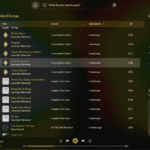
2. Instala Spicetify Marketplace (imprescindible para extensiones)
Si tras instalar Spicetify no aparece el ícono de Marketplace (esquina superior izquierda), falta este componente clave. Ejecuta este comando incluso si crees haberlo instalado:
iwr -useb https://raw.githubusercontent.com/spicetify/marketplace/main/resources/install.ps1 | iex

3. Actualiza Spicetify después de cada actualización de Spotify
Cuando Spotify se actualiza automáticamente, Spicetify requiere reconfiguración. Abre PowerShell como administrador y ejecuta:
spicetify backup apply
spicetify update
spicetify apply

4. Restaura tu copia de seguridad de Spicetify
Si funcionaba antes y ahora falla, recupera configuraciones estables con:
spicetify restore backup
spicetify apply

5. Usa Spicetify EasyInstall (método alternativo)
Si los comandos oficiales fallan persistentemente, esta herramienta automática instala Spotify + Spicetify en paquete compatible:
- Descarga el ZIP desde GitHub
- Extrae y ejecuta install.bat como administrador
- Espera hasta que el script finalice (≈5 minutos)


6. Cambia tus DNS para solucionar errores de red
Si recibes «iwr: Unable to connect to remote server», configura DNS manuales:
- Presiona Win + R → ejecuta
ncpa.cpl - Clic derecho en tu conexión → Propiedades
- Selecciona «Protocolo de Internet versión 4 (TCP/IPv4)» → Propiedades
- Usa DNS: 8.8.8.8 (preferido) y 8.8.4.4 (alternativo)

7. Verifica la región de tu cuenta de Spotify
Errores de inicio de sesión o personalizaciones desaparecidas pueden deberse a diferencias geográficas entre tu IP y la cuenta registrada. Soluciones:
- Inicia sesión desde el país donde creaste tu cuenta
- Usa una VPN configurada en esa región específica

Preguntas Frecuentes sobre Spicetify
¿Funciona Spicetify en Linux o macOS?
Sí, pero requiere pasos adicionales. En Linux instala Spotify vía Snap o Flatpak antes de aplicar Spicetify. En macOS necesitas permisos de Terminal específicos. Consulta la guía oficial para tu sistema operativo.
¿Por qué no se aplica mi copia de seguridad?
Si spicetify restore backup falla, prueba este orden de comandos:
spicetify restore backupspicetify updatespicetify backup applyspicetify apply
¿Puedo instalar Spicetify en Spotify portable?
No oficialmente. Las versiones portables carecen de rutas de instalación estándar que Spicetify requiere. Usa la instalación tradicional o prueba métodos como Bottles (Linux) para entornos aislados.
Con estas soluciones deberías tener Spicetify 100% funcional. ¡Personaliza tu Spotify sin límites y cuéntanos en comentarios qué método te sirvió!