Saltar al contenido

Cómo eliminar TWRP y restaurar la recuperación stock original de tu dispositivo
Aunque TWRP (Team Win Recovery Project) es una herramienta sumamente útil, entenderemos si necesitas volver a la recuperación oficial de fábrica. Si tu objetivo es eliminar TWRP permanentemente y restaurar el recovery stock, esta guía te explica el proceso paso a paso.
Importante: Eliminar TWRP solo es posible reemplazándolo con otra recuperación, generalmente la original de tu fabricante. A continuación, te mostramos dos métodos según el tipo de dispositivo que tengas.
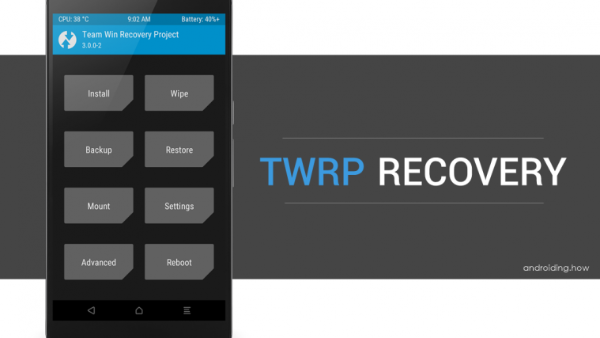
Método para dispositivos Android estándar (Fastboot): Nexus, Sony, Motorola y similares
Sigue este proceso si tu dispositivo admite comandos Fastboot:
- Descarga el archivo de recuperación stock (.img) específico para tu modelo exacto. Busca en el sitio oficial del fabricante o en foros confiables.
- Instala ADB y Fastboot en tu computadora. Si necesitas ayuda, sigue esta guía de instalación.
- Habilita la depuración USB y el desbloqueo OEM:
- Abre Ajustes > Acerca del teléfono
- Toca 7 veces «Número de compilación» para activar Opciones de desarrollador
- En Opciones de desarrollador, marca «Depuración USB»
- Conecta el dispositivo y ejecuta en la terminal:
adb devices
(Acepta el mensaje de depuración en el teléfono si aparece)
- Reinicia a bootloader:
adb reboot bootloader
- Flasea la recuperación stock:
fastboot flash recovery recovery_stock.img
Reemplaza «recovery_stock.img» con el nombre exacto de tu archivo
- Reinicia el dispositivo:
fastboot reboot
Método para dispositivos Samsung (usando Odin)
Si tienes un Galaxy, este es tu procedimiento:
- Descarga Odin y extrae el archivo ZIP en tu PC.
- Consigue el archivo .tar de recuperación stock compatible con tu modelo específico de Samsung.
- Habilita el modo desarrollador y activa Desbloqueo OEM:
- Ajustes > Información del software > Toca «Número de compilación» 7 veces
- Busca «Desbloqueo OEM» en Opciones de desarrollador y actívalo
- Entra en Modo Descarga:
- Apaga el dispositivo
- Mantén presionados Bajar Volumen + Inicio + Encendido
- Presiona Subir Volumen cuando aparezca la advertencia
- Conecta el dispositivo a la PC y abre Odin
- En Odin, haz clic en AP y selecciona tu archivo .tar de recuperación
- Pulsa Start y espera a que termine el proceso
Comprobación final y solución de problemas
Tras completar los pasos:
- Reinicia manualmente a modo recovery (Apagado + Subir Volumen + Encendido)
- Si aparece la interfaz oficial del fabricante, has eliminado TWRP correctamente
- Si persiste TWRP, repite el proceso verificando que el archivo de recovery sea compatible
¿Por qué hacer esto? Consideraciones importantes
Vuelve al recovery stock si:
- Necesitas recibir actualizaciones OTA oficiales
- Vas a vender o enviar el dispositivo a garantía
- Experimentas incompatibilidades con aplicaciones bancarias o de seguridad
Preguntas frecuentes: Eliminación de TWRP
¿Puedo eliminar TWRP sin una computadora?
No es recomendable. Reemplazar el recovery requiere herramientas como Fastboot u Odin que solo funcionan desde PC.
¿Se eliminarán mis datos personales al cambiar de recovery?
No. Este proceso no afecta tu almacenamiento interno, solo modifica la partición de recuperación.
¿Qué hago si no encuentro el archivo de recuperación stock?
Descarga el firmware completo para tu modelo y extrae el archivo recovery.img (o .tar) usando herramienta como 7-Zip.